Una vez instalado el plugin en WordPress, el siguiente paso es conectarlo con tu cuenta para que pueda cargar el chatbot en tu web.
Esta conexión se realiza pegando en el plugin el script de instalación que aparece en tu panel de cliente.
Qué necesitas antes de empezar
- Haber instalado y activado el plugin en WordPress
- Tener acceso a tu panel de cliente
- Tener ya creado y configurado tu chatbot
Cómo conectar el plugin paso a paso
- Entra en tu panel de cliente.
- Ve a la sección Instalación.
- Dentro de Método de Instalación, selecciona la pestaña WordPress.
- Copia el script de instalación que aparece en pantalla.
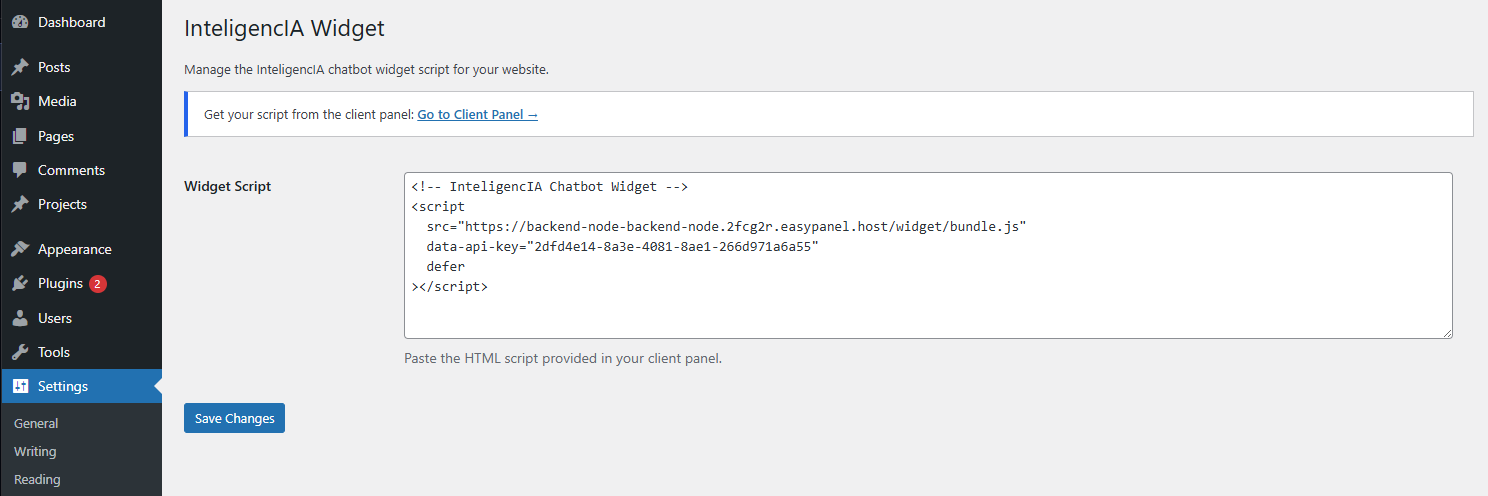
- En tu WordPress, ve a Ajustes → InteligencIA Widget.
- Pega el script completo en el campo Widget Script.
- Haz clic en Save Changes para guardar los cambios.
Qué hace exactamente este paso
El script contiene la información necesaria para vincular tu instalación de WordPress con tu chatbot, incluyendo tu API Key. Gracias a eso, el plugin sabe qué widget debe cargar en tu web.
Importante
- Debes pegar el script completo, sin quitar ni modificar ninguna parte
- Si pegas un script incompleto o incorrecto, el plugin no quedará conectado correctamente
- Si tienes varios bots o varias instalaciones, asegúrate de copiar el script del chatbot correcto
Cómo comprobar que se ha conectado bien
Después de guardar los cambios:
- Abre tu web
- Comprueba que el chatbot aparece
- Haz una prueba enviando un mensaje
- Verifica que se muestra el diseño y contenido que has configurado en tu cuenta
Recomendación
Si el plugin está instalado pero el chatbot no aparece o no coincide con el que has configurado, revisa primero el script pegado en Ajustes → InteligencIA Widget y asegúrate de que procede de tu panel de cliente.
¿Le ha sido útil este artículo?
¡Qué bien!
Gracias por sus comentarios
¡Sentimos mucho no haber sido de ayuda!
Gracias por sus comentarios
Sus comentarios se han enviado
Agradecemos su esfuerzo e intentaremos corregir el artículo