Si tu web no usa WordPress, puedes instalar el chatbot mediante código manual desde la sección Instalación de tu panel.
Este método sirve para Shopify y para otras plataformas o webs que permitan insertar código personalizado en su estructura.
Qué necesitas antes de empezar
- Tener el chatbot ya configurado
- Tener definido el dominio autorizado
- Tener acceso a la edición del código o a la configuración técnica de tu web
Cómo hacerlo paso a paso
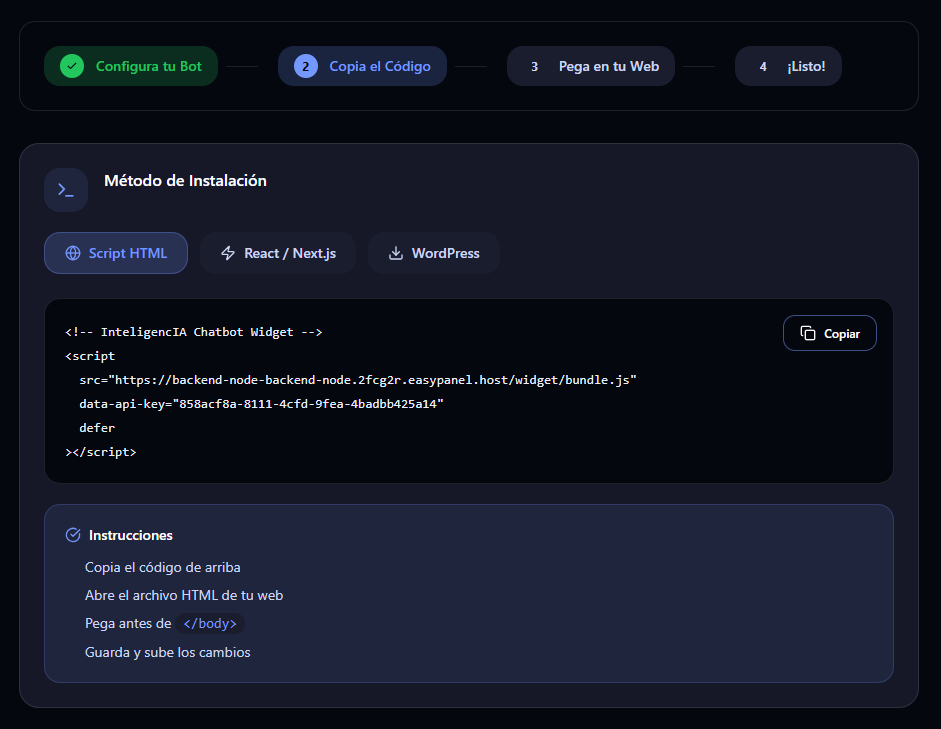
- Entra en la sección Instalación de tu panel.
- En el bloque Método de Instalación, elige el método que corresponda.
- Copia el código de instalación pulsando en Copiar.
- Accede a la plataforma o al código de tu web.
- Pega el script antes de la etiqueta
</body>en la plantilla o archivo correspondiente. - Guarda los cambios.
- Abre tu web y comprueba que el chatbot aparece correctamente.
Qué incluye el código de instalación
El script de instalación incorpora los elementos necesarios para cargar el widget en tu web, incluyendo:
- La URL del script del chatbot
- Tu API Key
- El atributo
defer, que ayuda a cargar el script sin bloquear el renderizado
Importante
Antes de instalarlo, asegúrate de que el dominio autorizado configurado en el panel coincide con la web en la que vas a mostrar el chatbot. Si no coincide, el widget puede no funcionar correctamente.
En el caso de Shopify
La instalación dependerá del nivel de acceso que tengas al tema o a la configuración de la tienda. En general, deberás localizar el archivo o zona donde se pueda insertar código personalizado y pegar ahí el script de instalación.
Si no sabes exactamente dónde hacerlo, lo recomendable es que lo revise la persona que gestiona tu tienda o tu desarrollador.
En otras plataformas
Este mismo método puede utilizarse en otras webs o entornos que permitan insertar scripts manualmente, siempre que puedas editar la plantilla, el HTML o la configuración técnica correspondiente.
Recomendación
Después de pegar el código, comprueba que el chatbot aparece, que se abre correctamente y que responde al enviar un mensaje de prueba.
¿Le ha sido útil este artículo?
¡Qué bien!
Gracias por sus comentarios
¡Sentimos mucho no haber sido de ayuda!
Gracias por sus comentarios
Sus comentarios se han enviado
Agradecemos su esfuerzo e intentaremos corregir el artículo
