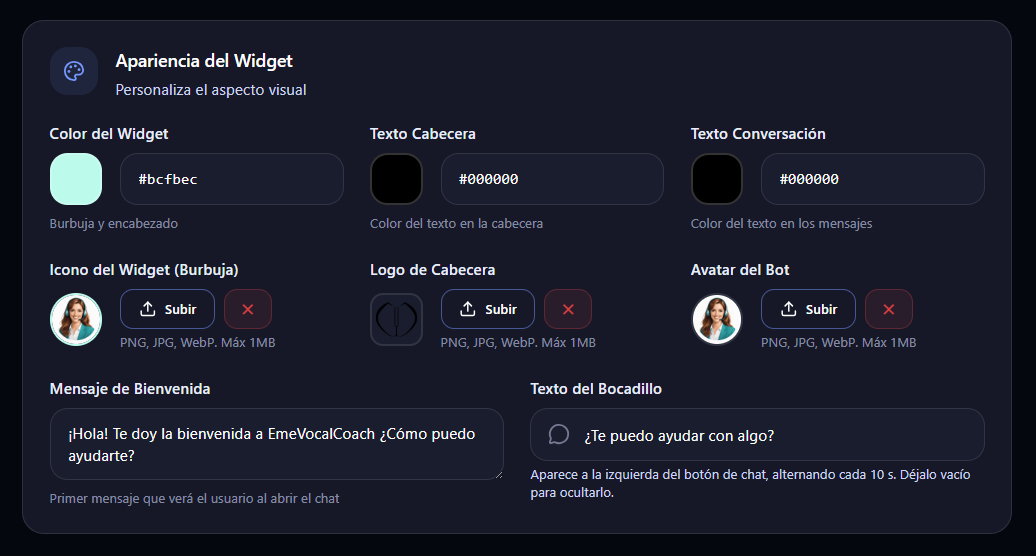
Puedes personalizar la apariencia del chatbot desde la sección Configuración del Bot, en el bloque Apariencia del Widget.
Desde ahí podrás adaptar el aspecto visual del widget para que encaje mejor con la imagen de tu marca y con el diseño de tu web.
Qué elementos puedes personalizar
- El color principal del widget
- El color del texto de la cabecera
- El color del texto de la conversación
- El icono del widget o burbuja
- El logo de cabecera
- El avatar del bot
- El mensaje de bienvenida
- El texto del bocadillo
Cómo personalizar la apariencia paso a paso
- Entra en la sección Configuración del Bot.
- Busca el bloque Apariencia del Widget.
- Modifica los colores que quieras ajustar.
- Sube las imágenes correspondientes si quieres cambiar el icono, el logo o el avatar.
- Edita el Mensaje de Bienvenida para definir el primer mensaje que verá el usuario al abrir el chat.
- Edita el Texto del Bocadillo si quieres mostrar un mensaje corto junto al botón del chat.
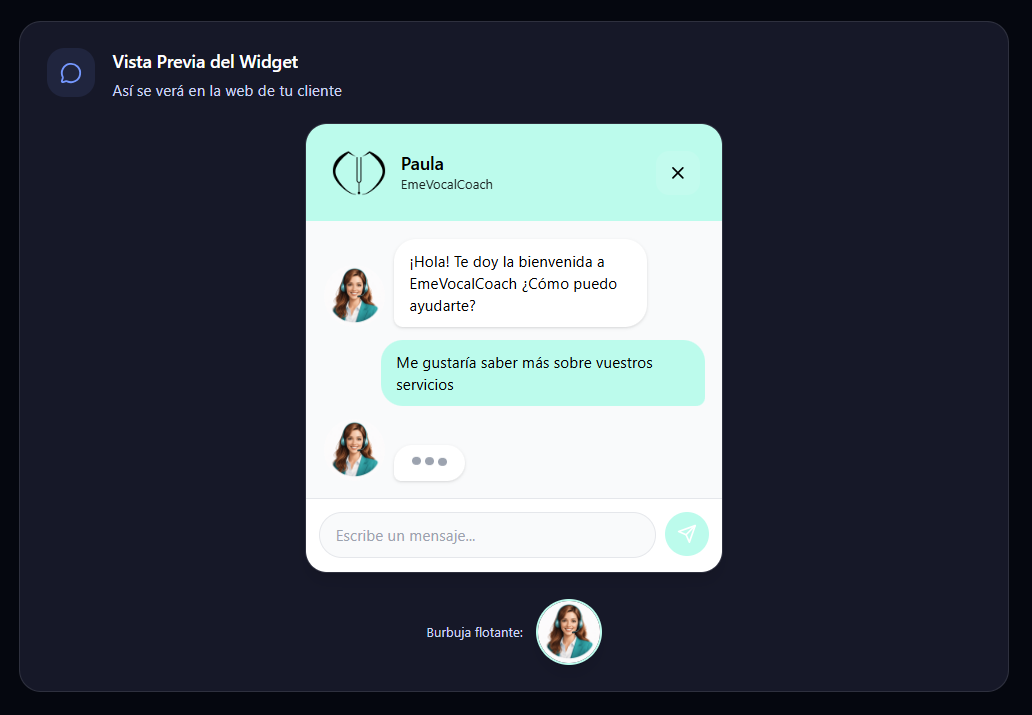
- Revisa el resultado en la Vista Previa del Widget.
- Haz clic en Guardar para aplicar los cambios.
Qué hace cada elemento
- Color del Widget: cambia el color principal de la burbuja y de la cabecera
- Texto Cabecera: define el color del texto que aparece en la parte superior del chat
- Texto Conversación: cambia el color del texto que aparece en los mensajes
- Icono del Widget (Burbuja): es la imagen que se muestra en el botón flotante del chat
- Logo de Cabecera: aparece en la parte superior de la ventana del chatbot
- Avatar del Bot: es la imagen que acompaña visualmente al asistente en la conversación
- Mensaje de Bienvenida: es el primer mensaje que verá el usuario al abrir el chatbot
- Texto del Bocadillo: aparece junto al botón del chat y puede usarse para llamar la atención del visitante
Recomendaciones
- Usa colores que encajen bien con tu identidad visual
- Asegúrate de que el texto tenga buen contraste y se lea con claridad
- Utiliza imágenes nítidas y reconocibles
- Mantén un mensaje de bienvenida claro, natural y útil
- Usa el texto del bocadillo para invitar a iniciar la conversación de forma sencilla
Importante
Las imágenes admitidas en esta sección deben respetar los formatos y límites indicados en el panel. Antes de subirlas, comprueba que cumplen esos requisitos para evitar errores.
Recomendación final
Antes de guardar, revisa siempre la Vista Previa del Widget para comprobar cómo quedará el chatbot visualmente y asegurarte de que todos los elementos funcionan bien juntos.
¿Le ha sido útil este artículo?
¡Qué bien!
Gracias por sus comentarios
¡Sentimos mucho no haber sido de ayuda!
Gracias por sus comentarios
Sus comentarios se han enviado
Agradecemos su esfuerzo e intentaremos corregir el artículo