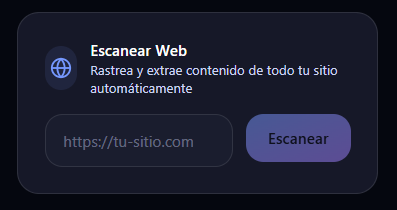
La función Escanear Web te permite extraer automáticamente el contenido de tu sitio para que el chatbot pueda utilizarlo como fuente de conocimiento.
Es una forma rápida de darle contexto al bot sin necesidad de subir documentos manualmente, siempre que la información importante ya esté publicada en tu web.
Para qué sirve esta función
- Incorporar el contenido de tu página web a la base de conocimiento
- Ayudar al chatbot a responder con información real de tu negocio
- Ahorrar tiempo en la carga manual de contenidos
- Mantener alineadas las respuestas del bot con lo que aparece en tu sitio
Cómo escanear tu web paso a paso
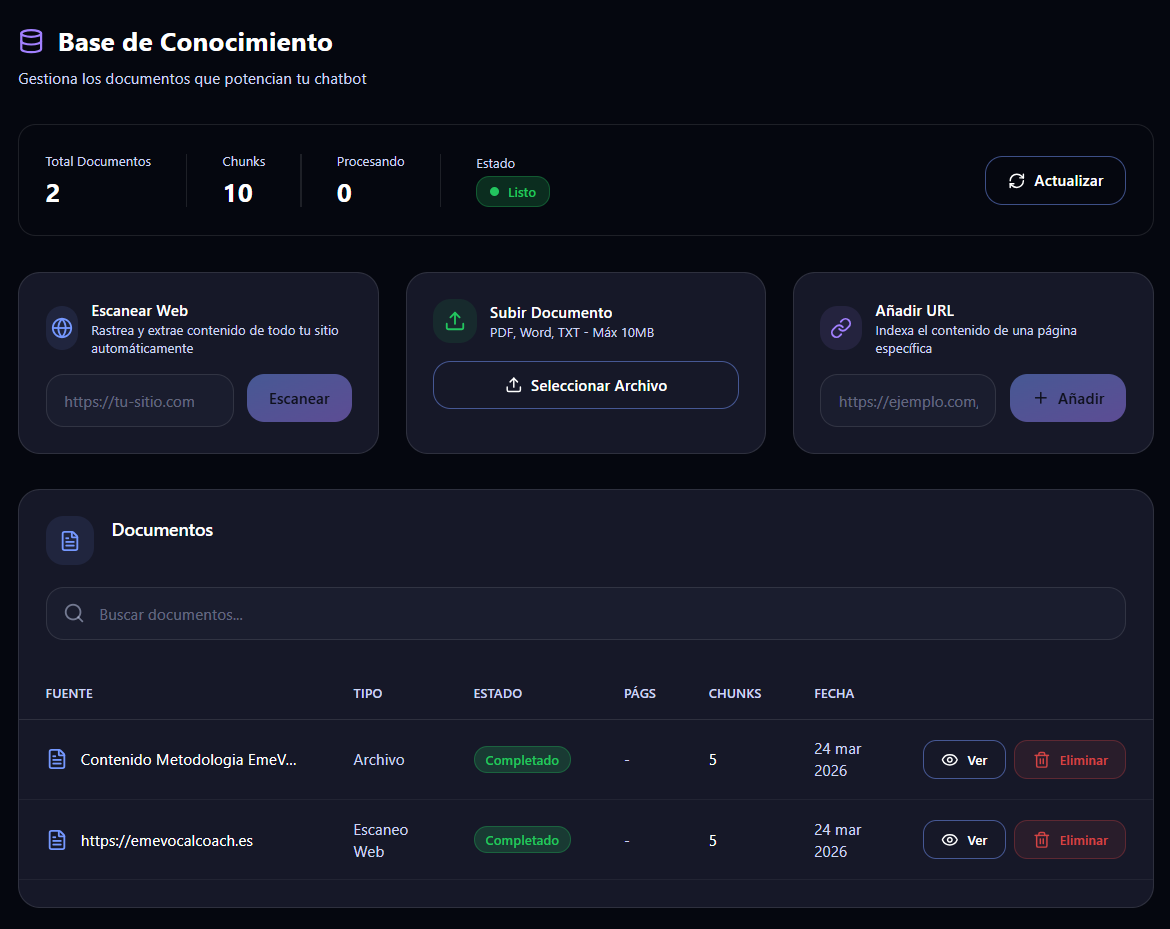
- Entra en la sección Base de Conocimiento de tu panel.
- Localiza el bloque Escanear Web.
- Introduce la URL de tu sitio web en el campo correspondiente (https://tu-sitio.com)
- Haz clic en Escanear.
- Espera a que el sistema procese el contenido.
- Revisa en el listado inferior que la fuente se haya añadido correctamente y que su estado aparezca como Completado.
Qué ocurre después del escaneo
Una vez finalizado el proceso, la web aparecerá en el listado de documentos como una nueva fuente de conocimiento. A partir de ahí, el chatbot podrá utilizar esa información para responder a los usuarios.
Además, en la tabla podrás ver datos como:
- El tipo de fuente
- El estado del procesamiento
- El número de páginas escaneadas
- El número de chunks generados
- La fecha en la que se añadió
Recomendaciones antes de escanear
- Asegúrate de introducir la URL correcta
- Comprueba que la información importante de tu web esté visible y actualizada
- Ten en cuenta que el chatbot responderá mejor cuanto más clara y útil sea la información de la página escaneada
Importante
Escanear tu web no sustituye necesariamente al resto de herramientas. En muchos casos, lo ideal es combinar esta función con:
- Documentos subidos manualmente
- URLs concretas añadidas por separado
- Instrucciones específicas en Información adicional del negocio
De este modo, el chatbot no solo tendrá información, sino también contexto sobre cómo debe usarla al responder.
Recomendación
Después de escanear la web, prueba el chatbot y revisa el Historial de chats para comprobar si está respondiendo como esperabas. Si detectas respuestas mejorables, puedes reforzar la información con nuevas fuentes o ajustar su comportamiento desde la configuración del bot.
¿Le ha sido útil este artículo?
¡Qué bien!
Gracias por sus comentarios
¡Sentimos mucho no haber sido de ayuda!
Gracias por sus comentarios
Sus comentarios se han enviado
Agradecemos su esfuerzo e intentaremos corregir el artículo